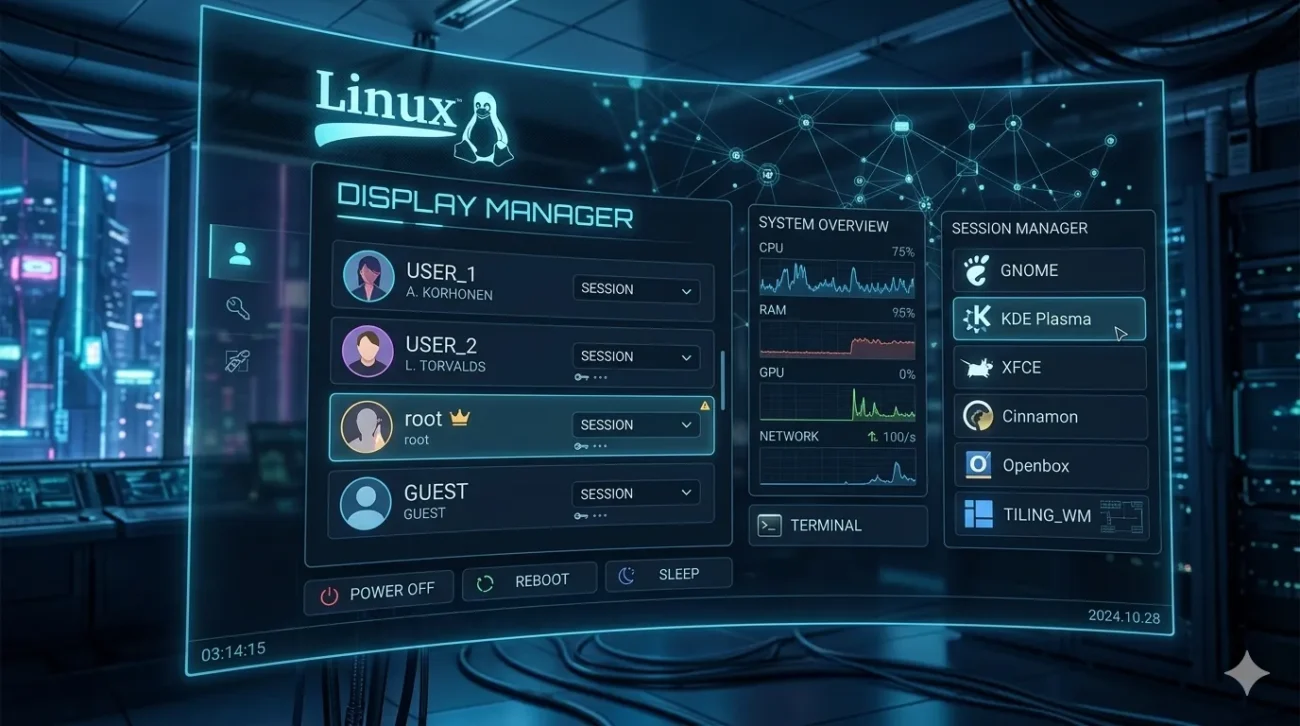
Pernahkah kamu bertanya-tanya, apa yang muncul pertama kali di layar setelah Linux boot sampai kamu bisa memasukkan username dan password? Itulah Display Manager.
Mengenal Display Manager adalah langkah penting bagi siapa saja yang ingin memahami lebih dalam ekosistem desktop Linux. Display Manager bukan sekadar “layar login biasa”. Ia adalah gerbang utama, penjaga autentikasi, dan penghubung antara sistem operasi dengan pengalaman grafis yang kita nikmati sehari-hari.
Di artikel ini, kita akan bahas secara lengkap dan mendalam Mengenal Display Manager mulai dari pengertian dasar, cara kerjanya, jenis-jenis populer, perbedaan dengan komponen GUI lain, hingga panduan praktis menginstal, mengganti, dan mengoptimalkannya di berbagai distribusi Linux.
Apa Itu Display Manager di Linux?
Display Manager (sering disingkat DM), juga dikenal sebagai Login Manager, adalah program yang bertanggung jawab menampilkan antarmuka grafis login setelah proses boot Linux selesai.
Alih-alih langsung masuk ke command line (shell), Display Manager menampilkan layar indah berisi daftar user, kotak password, pilihan sesi desktop, dan kadang fitur tambahan seperti shutdown, restart, atau bahkan tema kustom.
Secara teknis, Display Manager menjalankan Display Server (X11 atau Wayland), mengelola autentikasi pengguna melalui PAM (Pluggable Authentication Modules), lalu meluncurkan sesi Desktop Environment (DE) atau Window Manager (WM) yang dipilih.
Tanpa Display Manager, kamu harus login via terminal lalu menjalankan perintah startx atau compositor Wayland secara manual. Itu masih dilakukan oleh user advanced, tapi untuk pengguna sehari-hari, Display Manager membuat Linux jauh lebih ramah.
Mengenal Display Manager berarti memahami salah satu komponen paling krusial dalam stack GUI Linux: Display Server → Display Manager → Desktop Environment / Window Manager
Sejarah Singkat Display Manager di Linux
Awal mula Display Manager dimulai dari X Display Manager (XDM) yang dikembangkan bersama X Window System pada era 1980-an. XDM sangat sederhana, minim fitur, dan hampir tidak ada kustomisasi.
Seiring berkembangnya Desktop Environment, muncul Display Manager khusus:
- GDM (GNOME Display Manager) untuk GNOME
- KDM (KDE Display Manager) yang kemudian digantikan SDDM
- LightDM yang dibuat Canonical (pembuat Ubuntu) sebagai solusi ringan dan fleksibel
Sekarang di tahun 2026, ekosistem sudah semakin matang dengan dukungan penuh Wayland, yang membuat banyak Display Manager modern bisa berjalan native di Wayland tanpa bergantung X11.
Cara Kerja Display Manager (Penjelasan Teknis)
Mengenal Display Manager tidak lengkap tanpa memahami alur kerjanya:
- Boot Process Setelah kernel load, systemd menjalankan target graphical.target. Ini memicu service Display Manager (contoh: gdm.service, sddm.service, atau lightdm.service).
- Menjalankan Display Server Display Manager memulai Xorg (X11) atau compositor Wayland. Beberapa DM modern seperti SDDM dan GDM sudah mendukung Wayland secara native untuk layar login itu sendiri.
- Menampilkan Greeter Greeter adalah bagian visual (UI) dari Display Manager. Contoh: GTK Greeter di LightDM, QML-based di SDDM, atau interface GNOME-style di GDM.
- Autentikasi Saat kamu masukkan username & password, DM berkomunikasi dengan PAM untuk verifikasi. Jika berhasil, DM akan menjalankan session script (biasanya /usr/bin/startplasma-x11, gnome-session, atau sesi Wayland).
- Meluncurkan Sesi Display Manager menyerahkan kontrol ke Desktop Environment. DM biasanya tetap berjalan di background untuk mengelola multiple session atau fast user switching.
Rahasia di balik layar login: Display Manager berjalan dengan hak root (pada X11) atau rootless (pada Wayland modern) untuk bisa mengakses hardware grafis sebelum user login.
Perbedaan Display Manager dengan Komponen GUI Lain
Banyak orang masih bingung membedakan:
- Display Server: Xorg atau Wayland (penanggung jawab rendering grafis, input, dan output).
- Display Manager: Gerbang login (GDM, SDDM, LightDM).
- Window Manager: Pengatur jendela (Openbox, i3, Mutter, KWin).
- Desktop Environment: Paket lengkap (GNOME, KDE Plasma, XFCE, Cinnamon) yang mencakup WM + panel + aplikasi.
Mengenal Display Manager berarti memahami ia berada di tengah-tengah: setelah Display Server, sebelum Desktop Environment.
Jenis-Jenis Display Manager Populer di Linux
Berikut perbandingan mendalam berbagai DM yang paling sering digunakan:
1. GDM (GNOME Display Manager)
- Default di Ubuntu, Fedora Workstation, Debian GNOME.
- Sangat kaya fitur: face recognition (pada hardware tertentu), integrasi GNOME baik, dukungan Wayland sangat matang.
- Kekurangan: agak berat (resource consumption lebih tinggi), kurang fleksibel jika pakai DE lain.
- Cocok untuk: pengguna GNOME yang menginginkan pengalaman terintegrasi.
2. SDDM (Simple Desktop Display Manager)
- Default di KDE Plasma dan LXQt.
- Dibuat dengan Qt/QML, sangat cantik dan customizable melalui theme.
- Dukungan Wayland dan X11 sangat baik.
- Ringan dibanding GDM tapi lebih modern dan eye-candy daripada LightDM.
- Kekurangan: kadang ada isu kecil saat dipakai dengan GNOME.
3. LightDM
- Sangat populer karena lightweight dan cross-desktop.
- Bisa pakai berbagai greeter (lightdm-gtk-greeter, lightdm-webkit2-greeter, pantheon-greeter, dll).
- Sangat fleksibel, cocok untuk distro minimalis, XFCE, MATE, atau bahkan tiling WM seperti i3.
- Kekurangan: dukungan Wayland kurang sempurna dibanding GDM/SDDM (banyak yang masih jalankan greeter di X11 lalu launch Wayland session).
4. LXDM
- Sangat ringan, dibuat untuk LXDE.
- Minim resource, cocok untuk komputer lama atau netbook.
5. XDM
- Yang paling tua dan sederhana. Hampir tidak ada fitur visual. Masih dipakai di sistem minimal atau server dengan GUI.
Display Manager Lain yang Layak Disebut
- Ly Display manager modern berbasis TUI + graphical, sangat cepat dan minimalis.
- SLiM (Simple Login Manager) Sudah agak tua tapi masih ada.
- greetd + tuigreet atau regreet Solusi modern untuk Wayland compositor (populer di kalangan user Hyprland, Sway).
Perbandingan Display Manager (Update 2026)
| Aspek | GDM | SDDM | LightDM | LXDM |
|---|---|---|---|---|
| Bobot Resource | Sedang-Berat | Sedang | Ringan | Sangat Ringan |
| Dukungan Wayland | Sangat Baik | Sangat Baik | Sedang | Terbatas |
| Kustomisasi | Sedang | Tinggi (QML) | Sangat Tinggi | Rendah |
| Integrasi DE | Terbaik dengan GNOME | Terbaik dengan KDE | Sangat Fleksibel | LXDE/LXQt |
| Kecepatan Login | Cepat | Cepat | Paling Cepat | Cepat |
| Rekomendasi | GNOME User | KDE & Modern User | User Minimalis | PC Low Spec |
Mengapa Harus Mengenal Display Manager Lebih Dalam?
- Performa DM yang berat bisa memperlambat boot time di mesin spek rendah.
- Estetika Kamu bisa ubah tampilan login sesuka hati.
- Keamanan Beberapa DM punya fitur auto-login, guest session, atau XDMCP yang perlu diwaspadai.
- Kompatibilitas Saat pakai tiling window manager (Hyprland, awesomewm), LightDM atau greetd sering lebih stabil.
- Troubleshooting Banyak masalah black screen after login atau stuck at login screen berasal dari Display Manager.
Panduan Praktis: Install dan Ganti Display Manager
Di Ubuntu / Debian-based
sudo apt update
sudo apt install lightdm sddm gdm3
sudo dpkg-reconfigure lightdm   # atau gdm3 / sddm
Di Fedora
sudo dnf install sddm gdm lightdm
sudo systemctl disable gdm
sudo systemctl enable sddm
sudo systemctl start sddm
Di Arch Linux / Manjaro / EndeavourOS
sudo pacman -S lightdm lightdm-gtk-greeter
sudo systemctl enable lightdm
Setelah mengganti, selalu reboot untuk melihat perubahan.
Tips penting: Hanya satu Display Manager yang aktif sebagai display-manager.service. Systemd akan membuat symlink otomatis.
Cara Mengkonfigurasi Display Manager
- GDM: Edit /etc/gdm/custom.conf (untuk enable/disable Wayland).
- SDDM: Konfigurasi di /etc/sddm.conf atau /etc/sddm.conf.d/.
- LightDM: Konfigurasi di /etc/lightdm/lightdm.conf dan pilih greeter.
Kamu juga bisa install theme keren untuk SDDM (banyak di GitHub) atau webkit greeter untuk LightDM yang bisa pakai HTML/CSS/JS.
Display Manager dan Wayland vs X11
Di tahun 2026, Wayland sudah semakin dominan. Banyak Display Manager sudah bisa menjalankan layar login dengan Wayland (rootless, lebih aman). Namun beberapa kasus masih ada isu kompatibilitas, terutama dengan NVIDIA proprietary driver.
Pada layar login GDM/SDDM, biasanya ada gear icon (⚙) di pojok bawah untuk memilih sesi GNOME on Xorg atau Plasma (Wayland).
Masalah Umum dan Cara Mengatasinya
- Stuck di login screen → Cek log dengan journalctl -u gdm atau lightdm.
- Black screen setelah login → Coba ganti DM atau sesi (X11/Wayland).
- Tidak bisa pilih sesi desktop → Pastikan paket session (*.session) terinstall.
- Lambat boot → Coba ganti ke LightDM atau Ly.
Display Manager untuk Pengguna Advanced
Bagi kamu yang suka ricing (kustomisasi ekstrem):
- Gunakan greetd + regreet atau tuigreet bersama Hyprland/Sway.
- Atau coba Ly yang super cepat dan minimal.
Kesimpulan: Mengapa Mengenal Display Manager Sangat Penting?
Mengenal Display Manager bukan hanya soal teknis, tapi tentang menguasai pengalaman Linux kamu dari detik pertama layar menyala. Ia adalah gerbang utama yang menentukan seberapa nyaman, cepat, dan indahnya kamu masuk ke dunia desktop Linux.
Apakah kamu tim GDM yang suka integrasi GNOME? Atau lebih suka SDDM yang cantik untuk KDE? Atau LightDM yang ringan dan bebas?
Setiap pilihan punya trade-off. Yang terpenting adalah memahami apa yang terjadi di balik layar login Linux.
Dengan memahami Display Manager, kamu tidak lagi hanya pengguna Linux, tapi sudah mulai menjadi seseorang yang mengerti bagaimana Linux bekerja di level GUI.