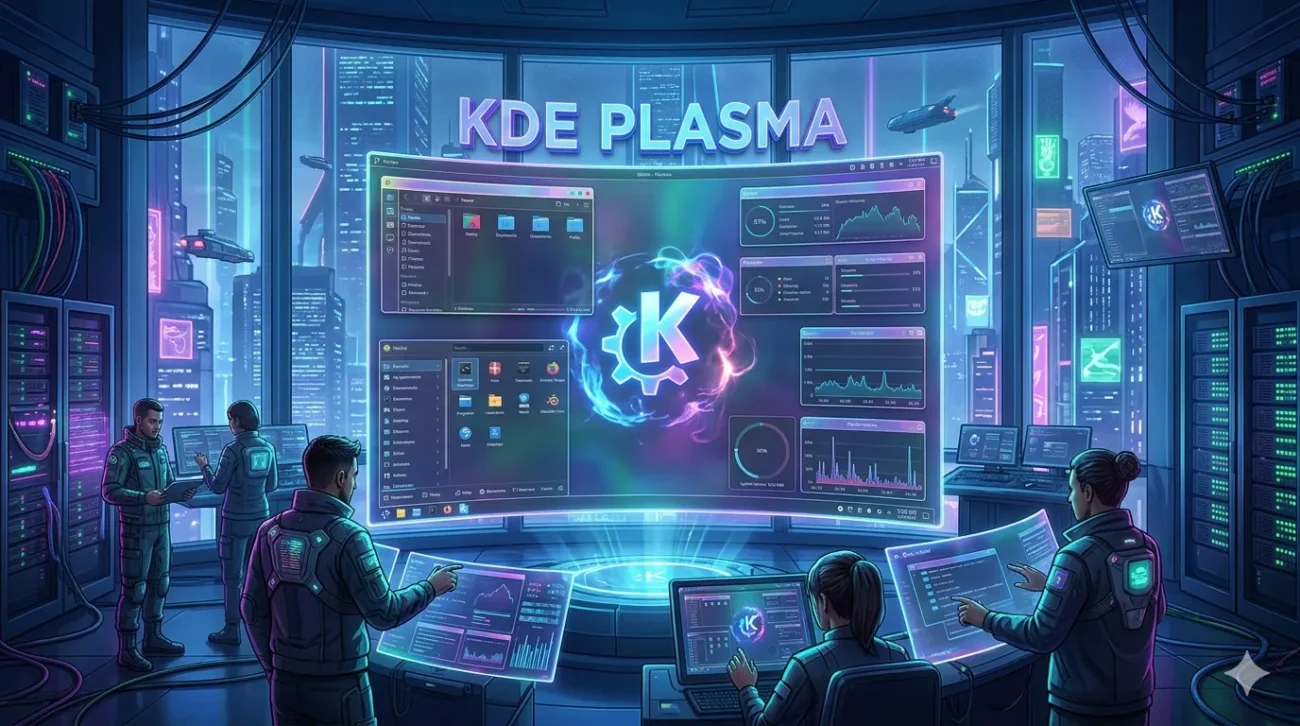
KDE Plasma. Kalian pasti sudah nggak asing lagi dengan istilah “desktop environment” atau DE. Nah, salah satu DE yang paling fleksibel di linux adalah KDE Plasma. Buat kamu yang penasaran apa sih sebenarnya KDE Plasma itu, kenapa banyak orang yang jatuh cinta sama DE yang satu ini, dan apa aja kelebihan serta kekurangannya, artikel ini bakal ngupas tuntas semua hal tentang KDE Plasma.
Apa Itu KDE Plasma?
KDE Plasma adalah desktop environment yang dikembangkan oleh komunitas KDE (K Desktop Environment). Kalau kamu familiar dengan Windows atau macOS, desktop environment itu kurang lebih seperti tampilan grafis yang kamu lihat sehari-hari mulai dari taskbar, menu aplikasi, system tray, sampai window manager yang mengatur bagaimana jendela aplikasi ditampilkan di layar.
KDE Plasma pertama kali dirilis pada tahun 2014 sebagai penerus dari KDE SC (Software Compilation) 4. Nama Plasma sendiri dipilih untuk menggambarkan sifatnya yang fleksibel dan bisa berubah bentuk, seperti plasma dalam ilmu fisika. Dan memang, filosofi ini bener-bener tercermin dalam desain KDE Plasma yang super customizable.
Yang bikin KDE Plasma beda dari desktop environment lainnya adalah tingkat kustomisasi yang ditawarkan. Kalau desktop environment lain mungkin memberikan beberapa opsi pengaturan, KDE Plasma memberikan kamu kontrol penuh atas hampir setiap aspek dari desktop kamu. Mau ubah tema? Bisa. Mau ganti icon? Gampang. Mau bikin desktop kamu mirip Windows, macOS, atau bahkan sesuatu yang totally unique? Semuanya bisa dilakukan dengan KDE Plasma.
Sejarah Singkat KDE Plasma
Untuk lebih memahami KDE Plasma, kita perlu sedikit flashback ke masa lalu. Proyek KDE dimulai pada tahun 1996 oleh Matthias Ettrich, seorang mahasiswa dari Jerman yang frustrasi dengan inkonsistensi aplikasi Unix di masa itu. Dia ingin menciptakan desktop environment yang user-friendly dan konsisten.
KDE 1.0 dirilis pada tahun 1998, dan sejak itu terus berkembang. KDE 2, KDE 3, dan KDE 4 masing-masing membawa inovasi dan perbaikan. Namun, KDE 4 sempat mendapat kritik karena dianggap belum stabil saat pertama kali dirilis, meskipun pada versi-versi selanjutnya menjadi jauh lebih baik.
Pada tahun 2014, KDE melakukan rebranding besar-besaran. Desktop environment mereka yang sebelumnya disebut “KDE” atau “KDE SC” diubah namanya menjadi “KDE Plasma”. Perubahan ini juga menandai pemisahan yang lebih jelas antara Plasma (desktop environment), KDE Frameworks (library dan framework untuk developer), dan KDE Applications (kumpulan aplikasi).
Sejak saat itu, KDE Plasma terus berkembang dengan rilis-rilis reguler. Plasma 5 menjadi versi yang paling stabil dan mature, dengan berbagai perbaikan performa, desain yang lebih modern, dan fitur-fitur baru yang terus ditambahkan. Pada tahun 2024, KDE merilis Plasma 6, yang membawa peningkatan signifikan dalam hal performa, dukungan Wayland yang lebih baik, dan transisi ke Qt 6.
Arsitektur KDE Plasma
KDE Plasma dibangun di atas beberapa komponen utama yang bekerja sama untuk menciptakan pengalaman desktop yang lengkap:
Qt Framework
KDE Plasma dibangun menggunakan Qt, sebuah framework aplikasi cross-platform yang powerful. Qt memberikan fondasi untuk semua aplikasi KDE dan memungkinkan mereka untuk berjalan tidak hanya di Linux, tetapi juga di Windows, macOS, dan platform lainnya. Qt juga terkenal dengan performa yang baik dan kemampuan rendering grafis yang smooth.
KDE Frameworks
KDE Frameworks adalah kumpulan lebih dari 80 library dan framework yang menyediakan berbagai fungsi mulai dari manajemen file, notifikasi sistem, integrasi jaringan, sampai rendering grafis. Framework ini memudahkan developer untuk membuat aplikasi yang terintegrasi dengan baik dengan KDE Plasma.
Plasma Desktop
Ini adalah komponen utama yang kamu lihat dan interaksi sehari-hari. Plasma Desktop mencakup panel (taskbar), desktop widgets, system tray, application launcher, dan semua elemen visual lainnya.
KWin
KWin adalah window manager dan compositor default untuk KDE Plasma. KWin bertanggung jawab untuk mengatur bagaimana jendela aplikasi ditampilkan, efek visual seperti transparansi dan animasi, serta mendukung berbagai protokol display server termasuk X11 dan Wayland.
Plasma Workspace
Workspace ini mencakup berbagai komponen seperti lock screen, login manager (SDDM biasanya digunakan), power management, dan berbagai daemon yang berjalan di background untuk mengelola sistem.
Fitur-Fitur Unggulan KDE Plasma
Sekarang kita masuk ke bagian yang paling menarik: apa saja sih fitur-fitur yang bikin KDE Plasma jadi pilihan favorit banyak pengguna Linux?
1. Kustomisasi Tanpa Batas
Ini adalah fitur signature dari KDE Plasma. Hampir setiap aspek dari desktop bisa dikustomisasi sesuai keinginan kamu. Mau panel di atas, bawah, samping, atau bahkan floating? Bisa. Mau ukuran icon kecil atau besar? Terserah kamu. Mau efek animasi yang fancy atau minimalis? Semua ada settingnya.
KDE Plasma juga mendukung themes dan color schemes yang bisa didownload langsung dari dalam system settings. Ada ribuan tema yang tersedia, mulai dari yang minimalis sampai yang super colorful. Kamu juga bisa mix and match berbagai elemen misalnya pakai window decoration dari satu tema, color scheme dari tema lain, dan icon set dari tema yang berbeda lagi.
2. Plasma Widgets
Widgets (atau plasmoids) adalah salah satu fitur paling keren di KDE Plasma. Kamu bisa menambahkan berbagai widget ke desktop atau panel kamu mulai dari jam, kalender, monitor sistem, pemutar musik, sampai widget cuaca. Ada ratusan widget yang tersedia, dan kamu juga bisa membuat widget sendiri kalau punya skill programming.
Widget-widget ini bisa diatur ukuran dan posisinya dengan bebas. Kamu bisa bikin dashboard informasi yang menampilkan berbagai data penting, atau keep it simple dengan hanya beberapa widget essential.
3. KRunner
KRunner adalah application launcher yang super powerful. Cukup tekan Alt+Space (atau shortcut lain yang kamu set), dan kamu bisa langsung search aplikasi, file, melakukan kalkulasi matematika, convert satuan, search di web, dan masih banyak lagi. KRunner juga mendukung plugin, jadi fungsinya bisa diperluas sesuai kebutuhan.
Buat yang suka produktivitas dan efisiensi, KRunner adalah game changer. Kamu bisa melakukan banyak hal tanpa perlu membuka aplikasi terpisah atau mengklik-klik menu.
4. Activities
Activities adalah fitur unik yang memungkinkan kamu untuk membuat berbagai “workspace” dengan konfigurasi berbeda. Misalnya, kamu bisa punya satu Activity untuk kerja dengan aplikasi-aplikasi produktivitas dan wallpaper yang profesional, Activity lain untuk gaming dengan shortcut ke game-game favorit, dan Activity lain lagi untuk browsing santai.
Setiap Activity bisa punya desktop layout, widgets, dan bahkan aplikasi yang berbeda. Ini sangat berguna kalau kamu sering switch antara berbagai mode penggunaan komputer.
5. Integrasi Aplikasi yang Seamless
Aplikasi-aplikasi KDE terintegrasi dengan sangat baik satu sama lain. Misalnya, Dolphin (file manager) bisa langsung preview berbagai jenis file, terintegrasi dengan Konsole (terminal emulator), dan bisa menjalankan berbagai action melalui context menu. Aplikasi email (KMail), browser file, calendar (Kalendar), dan aplikasi lainnya semuanya berbagi look and feel yang konsisten.
6. Performa yang Mengejutkan
Meskipun terlihat feature-rich dan penuh dengan efek visual, KDE Plasma sebenarnya cukup ringan dan efficient. Dengan optimisasi yang tepat, KDE Plasma bisa berjalan smooth bahkan di hardware yang nggak terlalu powerful. Penggunaan RAM di idle biasanya berkisar antara 400-600 MB, yang sebenarnya cukup reasonable untuk desktop environment modern.
7. Dukungan Wayland yang Solid
Wayland adalah protokol display server modern yang menggantikan X11 yang sudah berumur puluhan tahun. KDE Plasma adalah salah satu desktop environment yang paling serius dalam mengadopsi Wayland. Plasma 6 bahkan menjadikan Wayland sebagai default di banyak distro, dengan dukungan yang sudah sangat stabil untuk sebagian besar use case.
8. Vault untuk Enkripsi Folder
KDE Plasma punya fitur built-in untuk membuat encrypted folder yang disebut Plasma Vault. Kamu bisa menyimpan file-file sensitif di dalam vault yang terenkripsi, dan vault ini hanya bisa dibuka dengan password yang kamu set. Sangat berguna untuk menjaga privasi dan keamanan data.
9. Global Menu dan Title Bar Customization
Buat yang suka tampilan ala macOS, KDE Plasma mendukung global menu yang menempatkan menu bar aplikasi di panel atas. Kamu juga bisa customize title bar window, bahkan menghilangkannya sama sekali dan mengintegrasikan tombol window control ke dalam aplikasi itu sendiri.
10. Night Color dan Eye Comfort
KDE Plasma punya fitur Night Color yang secara otomatis menyesuaikan temperature warna layar berdasarkan waktu. Di malam hari, layar akan lebih warm (kemerahan) untuk mengurangi blue light yang bisa mengganggu tidur. Fitur ini mirip dengan f.lux atau Night Shift di macOS.
Aplikasi-Aplikasi KDE yang Wajib Dicoba
KDE nggak cuma menyediakan desktop environment, tapi juga ekosistem aplikasi yang lengkap. Berikut beberapa aplikasi KDE yang worth it untuk dicoba:
Dolphin
File manager default KDE Plasma ini adalah salah satu yang terbaik di Linux. Dolphin punya interface yang clean, mendukung split view, tabs, preview berbagai jenis file, dan bisa dikustomisasi dengan berbagai plugin. Ada juga fitur-fitur advanced seperti batch rename, integrated terminal, dan version control integration.
Konsole
Terminal emulator yang powerful dengan dukungan tabs, split view, berbagai color schemes, dan profile management. Konsole juga terintegrasi dengan baik dengan Dolphin dan aplikasi KDE lainnya.
Kate
Text editor yang sophisticated dengan syntax highlighting untuk ratusan bahasa pemrograman, plugin system, project management, dan berbagai fitur yang bikin coding jadi lebih nyaman. Kate bisa dibilang berada di antara simple text editor dan full IDE.
Spectacle
Screenshot tool yang feature-rich. Kamu bisa capture seluruh layar, window tertentu, region yang dipilih, atau bahkan rectangular region dengan delay. Ada juga fitur annotation untuk menambahkan teks, arrow, atau highlight ke screenshot.
Okular
Document viewer universal yang mendukung PDF, ePub, comic books, dan berbagai format dokumen lainnya. Okular punya fitur annotation, form filling, dan bahkan bisa digitally sign PDF documents.
Kdenlive
Video editor non-linear yang powerful dan gratis. Kdenlive adalah salah satu video editor terbaik di Linux, dengan fitur-fitur professional seperti multi-track editing, effects, transitions, dan color grading.
Krita
Digital painting application yang digunakan oleh banyak artist profesional. Krita punya brush engine yang powerful, mendukung layer, animation, dan berbagai fitur untuk digital art.
KDE Connect
Aplikasi yang memungkinkan integrasi antara komputer dan smartphone (Android atau iOS). Kamu bisa share file, clipboard, notifikasi, bahkan menggunakan phone sebagai remote control untuk komputer. Sangat praktis dan bekerja dengan baik.
Kelebihan KDE Plasma
Setelah membahas berbagai fitur, mari kita rangkum apa saja kelebihan utama dari KDE Plasma:
Fleksibilitas Maksimal
Ini adalah kelebihan terbesar. KDE Plasma memberikan kontrol penuh kepada user untuk mengatur desktop environment linux sesuai preferensi masing-masing. Nggak ada desktop environment lain yang menawarkan tingkat kustomisasi seperti KDE Plasma.
Modern dan Beautiful
Desain KDE Plasma modern, clean, dan aesthetically pleasing. Default theme Breeze terlihat professional dan nggak ketinggalan jaman. Animasi dan transisi juga smooth dan polished.
Feature-Rich
KDE Plasma datang dengan segudang fitur out of the box. Kamu nggak perlu install banyak extension atau plugin tambahan untuk mendapatkan fungsionalitas yang kamu butuhkan.
Performa yang Baik
Meskipun feature-rich, KDE Plasma ternyata cukup efficient dalam penggunaan resource. Dengan konfigurasi yang tepat, bisa berjalan smooth di berbagai jenis hardware.
Ekosistem Aplikasi yang Lengkap
Aplikasi-aplikasi KDE berkualitas tinggi dan terintegrasi dengan baik. Kamu bisa mendapatkan hampir semua aplikasi yang kamu butuhkan dari ekosistem KDE.
Komunitas yang Aktif
KDE punya komunitas developer dan user yang sangat aktif. Bug biasanya cepat diperbaiki, dan ada banyak resource untuk belajar dan troubleshooting.
Cross-Platform
Banyak aplikasi KDE yang bisa berjalan di Windows dan macOS juga, jadi kalau kamu switch platform, kamu masih bisa menggunakan aplikasi favorit.
Dokumentasi yang Baik
KDE punya dokumentasi yang comprehensive, baik untuk user maupun developer. Ada juga banyak tutorial dan guide dari komunitas.
Kekurangan KDE Plasma
Tentu saja, nggak ada yang sempurna. KDE Plasma juga punya beberapa kekurangan:
Learning Curve
Karena banyaknya opsi dan fitur, KDE Plasma bisa overwhelming buat pemula. Butuh waktu untuk benar-benar memahami dan memanfaatkan semua fitur yang tersedia.
Terlalu Banyak Opsi
Ini bisa jadi kelebihan sekaligus kekurangan. Buat sebagian orang, terlalu banyak opsi justru bikin bingung dan membuang waktu untuk tweaking yang nggak perlu.
Konsistensi Aplikasi
Meskipun aplikasi KDE terintegrasi dengan baik, kalau kamu menggunakan aplikasi dari ecosystem lain (GTK misalnya), kadang terlihat nggak konsisten dalam hal theme dan behavior.
Bug Sesekali
Karena kompleksitas dan banyaknya fitur, kadang ada bug yang muncul, terutama di versi-versi baru. Meskipun biasanya cepat diperbaiki, ini bisa mengganggu buat sebagian user.
Resource Usage Bisa Tinggi
Kalau kamu enable semua efek visual dan menggunakan banyak widget, penggunaan resource bisa meningkat. Untuk hardware yang sangat terbatas, mungkin desktop environment yang lebih ringan seperti XFCE atau LXQt lebih cocok.
Wayland Masih Developing
Meskipun dukungan Wayland sudah jauh lebih baik, masih ada beberapa edge case dan aplikasi tertentu yang belum sempurna di Wayland. X11 masih lebih stable untuk beberapa use case tertentu.
Distro Linux yang Menggunakan KDE Plasma
KDE Plasma bisa diinstall di hampir semua distro linux, tapi beberapa distro memang secara khusus menggunakan KDE Plasma sebagai desktop environment default atau flagship mereka:
KDE neon
Ini adalah distro yang dikembangkan langsung oleh tim KDE. KDE neon berbasis Ubuntu LTS tapi selalu menggunakan versi terbaru dari KDE Plasma dan aplikasi KDE. Kalau kamu ingin pengalaman KDE Plasma yang paling pure dan up-to-date, KDE neon adalah pilihan terbaik.
Kubuntu
Kubuntu adalah official flavor dari Ubuntu yang menggunakan KDE Plasma. Kubuntu menawarkan stabilitas Ubuntu dengan keindahan dan fleksibilitas KDE Plasma. Cocok buat yang ingin distro yang stable dan well-supported.
Manjaro KDE
Manjaro adalah distro berbasis Arch Linux yang user-friendly. Edisi KDE-nya sangat populer dan menawarkan KDE Plasma dengan konfigurasi yang sudah di-tweak untuk pengalaman out-of-the-box yang optimal.
Fedora KDE Spin
Fedora juga menawarkan KDE Spin yang menggunakan KDE Plasma. Fedora terkenal dengan cutting-edge technology dan selalu mengadopsi teknologi baru dengan cepat.
openSUSE
openSUSE, terutama varian Tumbleweed (rolling release), punya dukungan KDE Plasma yang excellent. openSUSE bahkan punya tool konfigurasi khusus (YaST) yang terintegrasi dengan baik dengan KDE Plasma.
EndeavourOS
Distro berbasis Arch yang user-friendly ini juga menawarkan KDE Plasma sebagai salah satu pilihan desktop environment. EndeavourOS memberikan pengalaman Arch yang lebih accessible dengan KDE Plasma yang clean.
Tips Mengoptimalkan KDE Plasma
Buat kamu yang sudah atau mau menggunakan KDE Plasma, berikut beberapa tips untuk mendapatkan pengalaman terbaik:
1. Jangan Terlalu Banyak Widget
Widget memang keren, tapi terlalu banyak widget bisa membuat desktop jadi cluttered dan menggunakan lebih banyak resource. Pilih hanya widget yang benar-benar kamu butuhkan.
2. Atur Efek Visual
Kalau hardware kamu terbatas, pertimbangkan untuk disable beberapa efek visual yang nggak terlalu penting. Kamu bisa atur ini di System Settings > Workspace Behavior > Desktop Effects.
3. Gunakan Wayland Kalau Memungkinkan
Kalau hardware dan driver kamu mendukung dengan baik, coba gunakan Wayland session. Wayland biasanya memberikan performa yang lebih baik dan pengalaman yang lebih smooth, terutama untuk laptop dengan touchpad.
4. Explore KRunner Plugins
Install plugin tambahan untuk KRunner untuk meningkatkan produktivitas. Ada plugin untuk search di berbagai website, convert currency, translate text, dan masih banyak lagi.
5. Backup Konfigurasi
Kalau kamu sudah menghabiskan waktu untuk customize desktop, jangan lupa backup konfigurasi. File konfigurasi KDE biasanya ada di folder ~/.config/ dan ~/.local/share/. Kamu bisa backup folder-folder ini supaya bisa restore kalau reinstall.
6. Gunakan Keyboard Shortcuts
KDE Plasma punya sistem keyboard shortcuts yang powerful. Luangkan waktu untuk mempelajari dan customize shortcuts untuk aplikasi dan action yang sering kamu gunakan. Ini bisa significantly meningkatkan produktivitas.
7. Coba Global Themes
Daripada manually mengatur setiap aspek theme, coba download dan apply global themes yang sudah dikonfigurasi dengan baik. Kamu bisa download langsung dari System Settings > Appearance > Global Theme.
8. Manfaatkan Activities
Kalau kamu punya berbagai mode penggunaan komputer (kerja, gaming, browsing, dll), manfaatkan fitur Activities untuk membuat workspace yang terpisah dan terorganisir.
9. Update Secara Teratur
KDE Plasma terus berkembang dengan perbaikan bug dan fitur baru. Pastikan kamu update secara teratur untuk mendapatkan pengalaman terbaik dan patch keamanan terbaru.
10. Join Komunitas
Bergabung dengan komunitas KDE, baik di forum, Reddit, atau platform lainnya. Kamu bisa belajar banyak tips dan tricks dari user lain, dan juga bisa contribute dengan melaporkan bug atau memberikan feedback.
KDE Plasma vs Desktop Environment Lainnya
Untuk memberikan perspektif yang lebih lengkap, mari kita bandingkan KDE Plasma dengan beberapa desktop environment populer lainnya:
KDE Plasma vs GNOME
GNOME adalah desktop environment paling populer di Linux, digunakan oleh Ubuntu, Fedora, dan banyak distro lainnya. GNOME fokus pada simplicity dan workflow yang modern dengan design language yang unik. Kalau KDE Plasma memberikan banyak opsi kustomisasi, GNOME lebih opinionated dan memberikan pengalaman yang lebih curated.
GNOME cocok buat yang suka simplicity dan nggak mau ribet dengan customization. KDE Plasma cocok buat yang suka kontrol penuh dan flexibility. Dari segi resource usage, keduanya sebenarnya comparable, meskipun KDE Plasma bisa lebih ringan kalau dikonfigurasi dengan tepat.
KDE Plasma vs XFCE
XFCE adalah desktop environment yang fokus pada lightweight dan stability. XFCE jauh lebih ringan dari KDE Plasma dan cocok untuk hardware yang terbatas. Namun, XFCE juga jauh lebih limited dalam hal fitur dan customization dibanding KDE Plasma.
Kalau kamu punya hardware yang cukup capable, KDE Plasma adalah pilihan yang lebih baik karena menawarkan jauh lebih banyak fitur. Tapi kalau kamu punya komputer lama atau sangat prioritize resource efficiency, XFCE bisa jadi pilihan yang lebih tepat.
KDE Plasma vs Cinnamon
Cinnamon adalah desktop environment yang dikembangkan oleh Linux Mint, dengan design yang familiar buat user Windows. Cinnamon lebih traditional dalam approach-nya dibanding KDE Plasma. Cinnamon lebih simple dan straightforward, tapi juga lebih limited dalam customization.
KDE Plasma menawarkan lebih banyak fitur dan flexibility, sementara Cinnamon menawarkan pengalaman yang lebih simple dan familiar.
KDE Plasma vs Budgie
Budgie adalah desktop environment modern yang dikembangkan oleh Solus project. Budgie fokus pada simplicity dan elegance, dengan design yang clean dan modern. Budgie lebih ringan dari KDE Plasma tapi juga lebih limited dalam fitur.
Kalau kamu suka desktop yang simple, elegant, dan nggak terlalu banyak opsi, Budgie bisa jadi pilihan. Tapi kalau kamu butuh power user features dan customization, KDE Plasma adalah pilihan yang lebih baik.
Masa Depan KDE Plasma
KDE Plasma terus berkembang dengan roadmap yang jelas. Plasma 6, yang dirilis pada awal 2024, membawa banyak improvement signifikan:
- Transisi ke Qt 6: Memberikan performa yang lebih baik dan akses ke fitur-fitur modern dari Qt framework.
- Wayland sebagai Default: Menandakan komitmen KDE untuk teknologi display server modern.
- HDR Support: Dukungan untuk High Dynamic Range display.
- Improved Touch Support: Pengalaman yang lebih baik untuk device dengan touchscreen.
- Better Performance: Optimisasi di berbagai area untuk pengalaman yang lebih smooth.
Tim KDE juga terus fokus pada usability improvements, bug fixes, dan mendengarkan feedback dari komunitas. Ada juga effort untuk membuat KDE Plasma lebih accessible buat user dengan disabilities.
Kesimpulan
KDE Plasma adalah desktop environment yang luar biasa powerful dan flexible. Dengan tingkat kustomisasi yang hampir unlimited, performa yang baik, dan ekosistem aplikasi yang lengkap, KDE Plasma adalah pilihan excellent buat siapa saja yang ingin kontrol penuh atas desktop environment mereka.
Memang ada learning curve dan kadang bisa overwhelming dengan banyaknya opsi, tapi kalau kamu willing to invest waktu untuk explore dan customize, KDE Plasma bisa memberikan pengalaman desktop yang truly personal dan sesuai dengan workflow kamu.
Apakah KDE Plasma cocok untuk kamu? Kalau kamu:
- Suka customization dan tweaking
- Butuh banyak fitur dan flexibility
- Punya hardware yang cukup capable
- Appreciate beautiful design dan smooth animations
- Ingin desktop environment yang modern dan terus berkembang
Maka KDE Plasma adalah pilihan yang sangat recommended.
Buat yang masih ragu, cara terbaik adalah mencoba sendiri. Kamu bisa install KDE Plasma di distro yang kamu gunakan sekarang, atau coba distro yang fokus pada KDE Plasma seperti KDE neon atau Kubuntu di virtual machine atau live USB. Setelah mencoba sendiri, kamu bisa merasakan langsung kenapa KDE Plasma disebut sebagai desktop environment paling fleksibel di Linux.
Selamat mencoba, dan semoga kamu jatuh cinta dengan KDE Plasma seperti banyak user Linux lainnya.