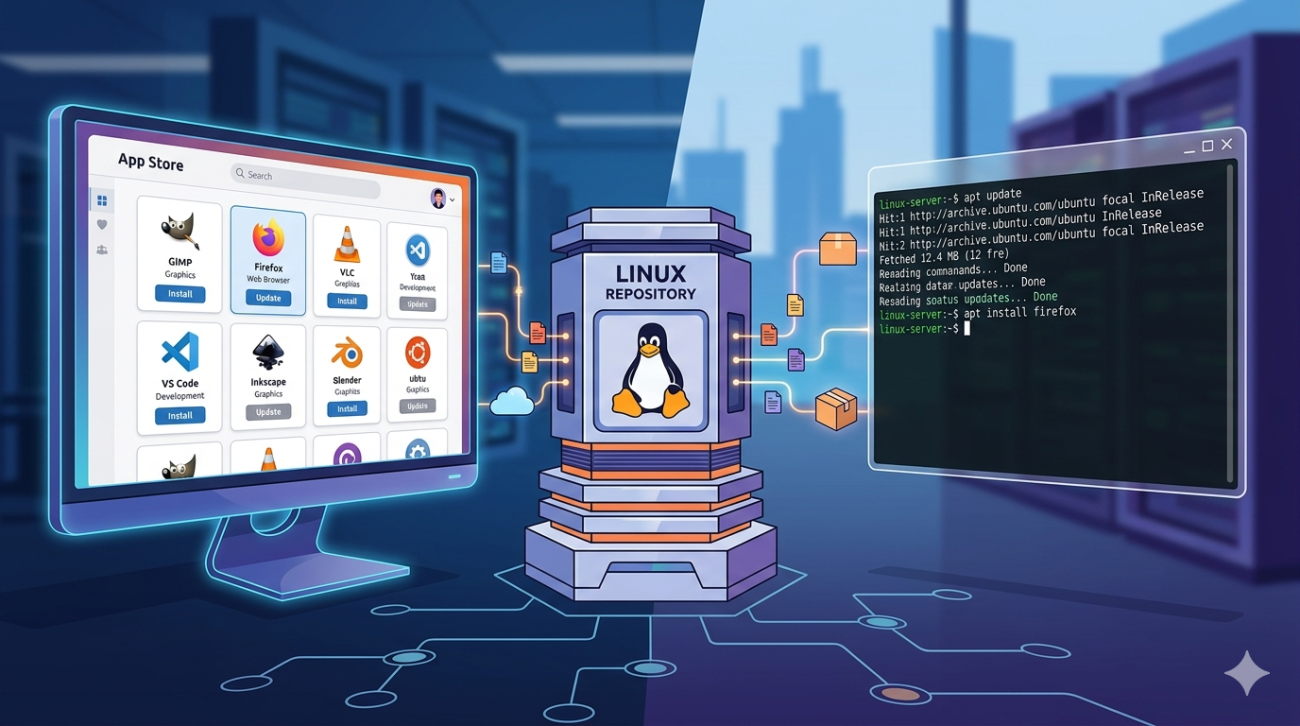
Bagi kamu yang baru saja bermigrasi dari Windows atau macOS ke Linux, mungkin hal pertama yang membuat bingung adalah: “Di mana tempat download aplikasinya?” Di Windows, kita terbiasa mencari file .exe atau .msi di Google, mengunduhnya, lalu klik Next-Next-Finish. Di macOS, kita terbiasa dengan file .dmg.
Di Linux, konsepnya sedikit berbeda, jauh lebih rapi, dan dari sisi keamanan, jauh lebih unggul. Konsep tersebut bernama Repository. Memahami apa itu repository dan cara menggunakannya melalui terminal adalah “ilmu wajib” bagi setiap pengguna Linux. Mengapa? Karena terminal bukan sekadar baris perintah hitam putih yang menyeramkan, melainkan cara tercepat dan paling efisien untuk mengelola perangkat lunak. Mari kita bahas secara mendalam namun santai.
Apa Itu Repository Linux?
Secara bahasa, Repository berarti gudang atau tempat penyimpanan. Dalam konteks sistem operasi Linux, repository adalah server pusat yang menyimpan ribuan paket aplikasi, pustaka (library), dan pembaruan keamanan yang telah di sediakan oleh pengembang distribusi Linux tertentu (seperti Ubuntu, Debian, Fedora, atau Arch).
Jika kita menggunakan analogi sehari-hari, bayangkan repository seperti Play Store di Android atau App Store di iPhone. Kamu tidak perlu berkeliling internet masuk ke situs-situs tidak jelas untuk mencari aplikasi, kamu cukup meminta sistem untuk mengambilkan aplikasi dari “gudang resmi” yang sudah terjamin isinya. Linux sudah menyiapkan “kurir” otomatis (yang disebut Package Manager) untuk mengambilkan barang dari gudang tersebut dan memasangkannya di komputermu.
Mengapa Linux Menggunakan Sistem Repository?
Banyak pengguna baru bertanya, “Kenapa tidak pakai file installer saja seperti Windows?” Jawabannya terletak pada efisiensi dan keamanan. Berikut adalah alasan utamanya:
1. Keamanan Terjamin (Verified Source)
Aplikasi yang masuk ke dalam repository resmi telah melalui proses pemeriksaan dan verifikasi oleh tim pengembang distro tersebut. Mereka memastikan bahwa kode aplikasi tersebut aman, tidak mengandung malware, dan stabil untuk dijalankan di sistemmu. Ini meminimalisir risiko kamu mengunduh “software palsu” dari situs pihak ketiga.
2. Manajemen Ketergantungan (Dependency Hell Management)
Inilah keunggulan teknis terbesar Linux. Sebuah aplikasi seringkali membutuhkan komponen atau pustaka lain (disebut dependencies) agar bisa berjalan. Di sistem lain, kamu mungkin sering menemui error “Missing DLL”. Di Linux, saat kamu menginstal satu aplikasi, sistem repository akan secara otomatis mengecek: “Eh, aplikasi ini butuh pustaka A dan B, ayo kita download sekalian!” Semua dilakukan otomatis tanpa kamu perlu pusing mencarinya satu per satu.
3. Pembaruan Terpusat (One-Stop Update)
Pernahkah kamu merasa terganggu saat membuka komputer dan tiba-tiba 5 aplikasi berbeda meminta update secara bergantian? Di Linux, hal ini tidak terjadi. Karena semua aplikasi berasal dari repository, saat kamu menjalankan perintah update system, Linux akan memperbarui kernel, driver, hingga aplikasi pihak ketiga (seperti VLC atau LibreOffice) dalam satu waktu sekaligus.
Cara Kerja Repository di Balik Terminal
Agar kamu lebih mahir, penting untuk tahu apa yang terjadi saat kamu mengetikkan perintah di terminal. Proses ini sebenarnya sangat sistematis:
- Daftar Sumber (Source List): Linux menyimpan daftar alamat “link” server repository di dalam sebuah file konfigurasi. Pada distro berbasis Ubuntu/Debian, file ini biasanya terletak di
/etc/apt/sources.list. - Sinkronisasi (Update Index): Saat kamu mengetik
sudo apt update, sistem tidak mengunduh aplikasi, melainkan hanya mengunduh “katalog” terbaru. Sistem akan mencatat: “Oh, sekarang GIMP sudah ada versi 2.10.30 di gudang.” - Resolusi Paket: Saat kamu memilih untuk install, sistem menghitung total ukuran file dan daftar dependencies yang dibutuhkan.
- Pengunduhan dan Ekstraksi: Sistem mengunduh paket (biasanya berformat
.debuntuk keluarga Debian atau.rpmuntuk keluarga RedHat) lalu mengekstraknya ke direktori yang tepat di sistemmu.
Panduan Praktis: Cara Menginstall Aplikasi Lewat Terminal
Setiap keluarga Linux memiliki alat pengelola paket (Package Manager) yang berbeda. Kita akan fokus pada yang paling populer, yaitu APT (Advanced Package Tool), yang digunakan oleh Ubuntu, Linux Mint, Debian, dan Kali Linux.
1. Persiapan: Update Daftar Repository
Sebelum menginstal aplikasi baru, pastikan katalog di komputermu adalah yang terbaru.
sudo apt update
Catatan: sudo (SuperUser Do) adalah perintah untuk meminjam hak akses Administrator. Tanpa ini, kamu tidak punya izin untuk mengubah folder sistem dan menginstall aplikasi.
2. Mencari Aplikasi (Search)
Jika kamu tidak tahu nama paket yang tepat, gunakan fitur search. Misalnya, kamu butuh aplikasi edit video:
apt search video editor
Terminal akan menampilkan daftar panjang aplikasi yang relevan beserta deskripsi singkatnya.
3. Melihat Detail Aplikasi (Show)
Ingin tahu seberapa besar ukuran file sebelum mendownload? Gunakan:
apt show nama_aplikasi
4. Menginstall Aplikasi (Install)
Misalkan kamu ingin menginstal browser Chromium:
sudo apt install chromium-browser
Terminal akan memunculkan konfirmasi penggunaan ruang harddisk. Tekan Y lalu Enter.
5. Menghapus Aplikasi (Uninstall/Remove)
Ada dua cara menghapus aplikasi di Linux:
- Remove: Menghapus aplikasi tapi tetap menyimpan file konfigurasinya (berguna jika nanti ingin install lagi).
sudo apt remove nama_aplikasi - Purge: Menghapus aplikasi sampai ke akar-akarnya, termasuk semua settingan di dalamnya.
sudo apt purge nama_aplikasi
Mengenal Perintah di Berbagai Distribusi (Distro)
Meskipun prinsip “gudang” itu sama, perintah bahasanya bisa berbeda tergantung “negara” (distro) Linux-nya. Berikut tabel perbandingannya:
| Keluarga Linux | Contoh Distro | Package Manager | Perintah Instalasi Utama |
| Debian Based | Ubuntu, Mint, Kali | APT | sudo apt install |
| RedHat Based | Fedora, CentOS, RHEL | DNF / YUM | sudo dnf install |
| Arch Based | Manjaro, EndeavourOS | Pacman | sudo pacman -S |
| SUSE Based | OpenSUSE Leap/Tumbleweed | Zypper | sudo zypper install |
Format Paket Modern: Snap dan Flatpak
Selain repository bawaan distro yang sangat spesifik, dunia Linux kini mengenal Universal Package. Ini adalah solusi agar satu aplikasi bisa jalan di semua distro tanpa masalah dependency.
1. Snap (Oleh Canonical/Ubuntu)
Snap sangat populer karena banyak aplikasi besar seperti Spotify, Slack, dan VS Code mendistribusikan versi resminya di sini.
- Cara Install:
sudo snap install spotify - Kelebihan: Aplikasi selalu versi terbaru (rolling release).
2. Flatpak (Komunitas & Flathub)
Banyak pengguna Linux lebih menyukai Flatpak karena sifatnya yang lebih terbuka dan terisolasi (sandboxing) dari sistem utama, sehingga sangat aman.
- Cara Install:
flatpak install flathub org.gimp.GIMP - Kelebihan: Sangat stabil dan tidak akan merusak sistem utama jika aplikasi error.
Keuntungan Menggunakan Terminal Dibandingkan GUI (Tampilan Visual)
Mungkin kamu bertanya, “Bro, kan ada Software Store yang tinggal klik, kenapa harus terminal?” Ini alasan kenapa para ahli lebih suka terminal:
- Kecepatan Luar Biasa: Membuka “App Store” visual membutuhkan waktu untuk loading gambar dan animasi. Di terminal, kamu hanya butuh 2 detik untuk mengetik perintah.
- Otomasi (Multi-Install): Kamu bisa menginstall 10 aplikasi sekaligus hanya dengan satu baris perintah. Bayangkan kamu baru selesai install ulang laptop, cukup ketik:
sudo apt install vlc gimp chromium-browser steam telegram-desktopTinggalkan kopi, dan saat kamu kembali, semua sudah siap. - Transparansi Error: Saat instalasi di GUI gagal, biasanya hanya muncul pesan “Something went wrong”. Di terminal, kamu bisa melihat log baris per baris, sehingga kamu tahu persis jika masalahnya adalah karena internet putus atau disk penuh.
Troubleshooting dan Tips Mengelola Repository
Agar Linux-mu tetap kencang dan sehat, ikuti tips manajemen tingkat lanjut berikut:
Apa itu PPA? (Personal Package Archive)
Kadang, aplikasi yang kamu mau belum ada di repository resmi Ubuntu (karena versinya terlalu baru). Kamu bisa menambah “pintu masuk” baru bernama PPA.
sudo add-apt-repository ppa:nama-pembuat/nama-aplikasi
sudo apt update
Peringatan: Gunakan PPA hanya dari sumber terpercaya (seperti PPA resmi milik pengembang).
Membersihkan Sampah Instalasi
Setiap kali mendownload, Linux menyimpan file instalasi cadangan di folder /var/cache/apt/archives/. Jika tidak dibersihkan, ini bisa memakan bergiga-giga ruang.
- Hapus paket yang sudah tidak terpakai:
sudo apt autoremove - Hapus cache download:
sudo apt clean
Memperbaiki Error “Locked”
Seringkali pemula menemui error Could not get lock /var/lib/dpkg/lock. Ini biasanya terjadi karena ada dua proses instalasi berjalan bersamaan (misalnya kamu buka Terminal sambil buka Software Updater). Solusinya? Tutup aplikasi update lain, atau tunggu sebentar sampai prosesnya selesai.
Kesimpulan
Sistem Repository adalah salah satu alasan mengapa Linux dianggap sebagai sistem operasi yang paling efisien untuk manajemen perangkat lunak. Kamu tidak lagi perlu berkeliling internet mencari installer yang berisiko membawa virus. Cukup dengan satu baris perintah di Terminal, seluruh isi “gudang” aplikasi dunia ada di ujung jarimu.
Awalnya mungkin terasa asing karena kita terbiasa dengan klik-klik saja. Namun, setelah satu atau dua minggu menggunakan terminal, kamu akan merasa bahwa metode Windows terasa sangat lambat. Linux memberikan kamu kendali penuh, transparansi, dan kecepatan.
Jadi, jangan ragu lagi. Buka terminalmu coba ketik sudo apt update, dan mulailah petualanganmu di dunia Linux yang luas. Selamat mengeksplorasi.