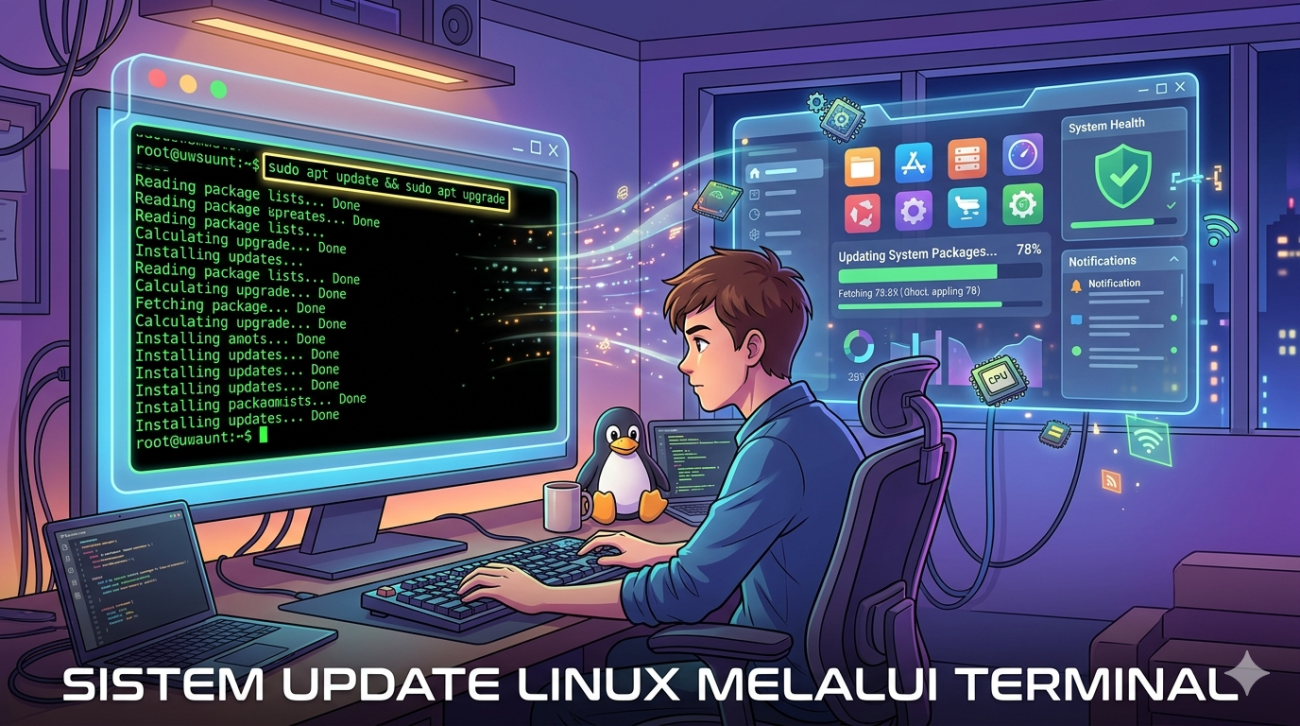
Cara Update System Linux. Bagi kamu yang baru saja bermigrasi dari Windows ke dunia Linux, selamat! Kamu baru saja memasuki dunia di mana kebebasan dan kontrol penuh ada di tanganmu. Salah satu hal pertama yang biasanya membuat pengguna baru merasa “ngeri-ngeri sedap” adalah penggunaan Terminal.
Mungkin kamu terbiasa menekan tombol “Check for Updates” di menu pengaturan yang cantik. Namun, di Linux, memperbarui sistem melalui Terminal (baris perintah) sebenarnya jauh lebih cepat, transparan, dan sangat efisien. Artikel ini akan membimbing kamu langkah demi langkah untuk memahami cara melakukan update sistem layaknya seorang profesional, tanpa perlu takut salah ketik!
Mengapa Harus Lewat Terminal?
Sebelum kita masuk ke perintah-perintah teknis, mungkin kamu bertanya: “Kenapa tidak pakai software center yang ada ikonnya saja?”
Sebenarnya, menggunakan antarmuka grafis (GUI) tidak salah. Namun, memperbarui sistem lewat terminal memiliki beberapa keunggulan:
- Kecepatan: Kamu tidak perlu menunggu aplikasi berat dimuat. Cukup ketik perintah, dan sistem langsung bekerja.
- Detail Informasi: Terminal memberi tahu kamu dengan jelas aplikasi apa saja yang sedang diunduh, berapa ukurannya, dan jika ada error, terminal akan memberikan pesan yang spesifik.
- Keandalan: Terkadang aplikasi GUI bisa freeze atau macet saat melakukan pembaruan besar. Terminal jauh lebih stabil dalam menangani proses latar belakang.
Memahami Konsep Repositori dan Package Manager
Cara Update System Linux Sebelum kita mengetikkan perintah sakti di terminal, ada satu konsep dasar yang wajib kamu pahami: dari mana asal semua aplikasi dan pembaruan tersebut? Di dunia Linux, aplikasi tidak dicari satu-satu di situs web secara manual, melainkan disimpan dalam sebuah gudang pusat yang disebut Repository.
Jika kamu belum familiar dengan istilah repositori, sangat disarankan untuk membaca panduan mengenai pengertian repository Linux agar kamu memiliki gambaran utuh tentang bagaimana ekosistem perangkat lunak di Linux bekerja.
Singkatnya, Repository adalah server pusat yang berisi ribuan paket aplikasi yang sudah terjamin keamanan dan kecocokannya dengan sistem kamu. Nah, untuk mengambil dan mengelola isi dari gudang tersebut, Linux menggunakan “Tukang Kebun” otomatis yang disebut Package Manager.
Beda distro (distribusi) Linux, beda pula paket managernya. Ibaratnya, jika kamu di warung Padang kamu memesan dengan cara tertentu, di warteg caranya sedikit beda. Berikut adalah beberapa yang paling umum:
- APT: Digunakan oleh keluarga Debian, Ubuntu, Linux Mint, dan Pop!_OS.
- DNF/YUM: Digunakan oleh Fedora, Red Hat (RHEL), dan CentOS.
- Pacman: Digunakan oleh Arch Linux dan Manjaro.
- Zypper: Digunakan oleh openSUSE.
Panduan Update Berdasarkan Distro Linux Kamu
Mari kita mulai praktiknya. Silakan buka aplikasi Terminal di komputermu (biasanya pintasannya adalah Ctrl + Alt + T).
1. Keluarga Ubuntu, Debian, dan Linux Mint (Menggunakan APT)
Ini adalah keluarga Linux yang paling banyak digunakan oleh pemula. Proses pembaruan di sini terdiri dari dua tahap penting.
Tahap A: Memperbarui Daftar Aplikasi (update)
Ketik perintah berikut:
sudo apt updateApa yang terjadi? Perintah ini tidak benar-benar menginstal apa pun. Ia hanya menyuruh sistem untuk “menelpon” server di internet dan bertanya: “Eh, ada versi aplikasi baru nggak buat saya?”. Sistem akan mengunduh daftar terbaru dari repositori.
Tahap B: Melakukan Instalasi Pembaruan (upgrade)
Setelah daftar diperbarui, ketik perintah ini:
sudo apt upgradeSistem akan menampilkan daftar aplikasi yang akan diperbarui dan bertanya apakah kamu setuju. Ketik Y lalu tekan Enter.
Tips Pro: Sekali Jalan
Kamu bisa menggabungkan keduanya agar tidak perlu menunggu:
sudo apt update && sudo apt upgrade -ySimbol && berarti “kerjakan yang pertama, jika berhasil, lanjut yang kedua”. Sedangkan -y berarti “jawab ‘Yes’ secara otomatis untuk semua pertanyaan”.
2. Keluarga Fedora dan Red Hat (Menggunakan DNF)
Fedora dikenal dengan teknologinya yang sangat mutakhir. Paket managernya, DNF, sangat cerdas dalam menangani ketergantungan antar aplikasi.
Ketik perintah :
sudo dnf upgradeBerbeda dengan APT, DNF biasanya melakukan sinkronisasi metadata secara otomatis, jadi kamu cukup menjalankan satu perintah upgrade untuk melakukan semuanya sekaligus.
Arch Linux menggunakan prinsip Rolling Release, artinya kamu tidak perlu menginstal ulang OS untuk mendapatkan versi terbaru. Namun, kamu harus sering melakukan update agar sistem tidak ketinggalan terlalu jauh.
Ketik perintah :
sudo pacman -SyuPenjelasan Singkat:
-S: Sync (sinkronisasi).y: Refresh (mengunduh daftar paket dari server).u: Upgrade (memperbarui paket yang sudah terinstal).
Apa Itu sudo? (Kunci Rahasia Admin)
Mungkin kamu memperhatikan bahwa semua perintah di atas diawali dengan kata sudo. lalu sudo sudo itu apa ? singkatnya sudo itu adalah Manajemen User & Privilege di linux yang mengatur hak akses system, untuk lebih detailnya silahkan baca pada artikel mengenai Panduan Lengkap Manajemen User & Privilege Linux oke sekarang kita lanjut.
Sudo adalah singkatan dari SuperUser DO. Di Linux, sistem sangat menjaga keamanan. Kamu tidak diizinkan mengubah file sistem atau menginstal aplikasi tanpa izin “Bos Besar” atau Administrator. Dengan mengetik sudo, kamu sedang memberi tahu komputer: “Saya adalah pemilik sah komputer ini, izinkan saya melakukan perubahan.”
Setelah mengetik sudo, kamu akan diminta memasukkan password. Catatan Penting: Saat mengetik password di terminal, kursor tidak akan bergerak dan tidak ada bintang-bintang (****). Jangan bingung, ketik saja terus sampai selesai lalu tekan Enter. Itu adalah fitur keamanan Linux agar orang di sebelahmu tidak tahu berapa digit passwordmu.
Menangani Update untuk Aplikasi Modern (Snap dan Flatpak)
Saat ini, banyak aplikasi Linux yang tidak dikelola oleh paket manager standar di atas, melainkan melalui format universal seperti Snap atau Flatpak. Kadang-kadang, update sistem biasa tidak ikut memperbarui aplikasi ini.
Cara Update Snap:
Aplikasi seperti Spotify, VS Code, atau Discord sering menggunakan Snap.
sudo snap refreshCara Update Flatpak:
Banyak aplikasi dari Flathub perlu diperbarui dengan perintah:
flatpak updateTips Tambahan: Membersihkan Sampah Setelah Update
Setelah sistem diperbarui, biasanya ada file-file sisa unduhan atau aplikasi lama yang sudah tidak terpakai lagi. Ini bisa memenuhi memori penyimpananmu.
Untuk pengguna Ubuntu/Mint, jalankan perintah ini secara rutin:
sudo apt autoremovePerintah ini akan menghapus paket-paket “yatim piatu” yang sudah tidak dibutuhkan lagi oleh sistem. Ini cara aman untuk menghemat ruang hard disk / ssd.
FAQ: Pertanyaan yang Sering Muncul
1. Apakah saya harus restart komputer setelah update? Di Linux, kamu jarang sekali perlu melakukan restart. Biasanya hanya perlu restart jika ada pembaruan pada Kernel (jantung sistem). Jika hanya update aplikasi seperti Browser atau Office, kamu bisa langsung memakainya.
2. Apa yang harus saya lakukan jika update gagal? Jangan panik. Biasanya terminal akan memberi tahu di mana letak kesalahannya. Pesan paling umum adalah “E: Could not get lock”. Itu artinya ada aplikasi lain (mungkin Software Center) yang sedang berjalan. Tutup aplikasi tersebut, lalu coba lagi.
3. Seberapa sering saya harus melakukan update? Untuk pengguna pemula, seminggu sekali sudah sangat cukup. Namun, jika ada update keamanan yang penting, sebaiknya lakukan sesegera mungkin.
Kesimpulan
Menggunakan terminal untuk memperbarui Linux bukanlah hal yang sulit. Justru, ini adalah cara yang paling efisien dan transparan. Dengan memahami perintah dasar seperti update dan upgrade, kamu sudah selangkah lebih maju dalam menguasai sistem operasi Linux.
Ingat, terminal adalah kawan, bukan lawan. Semakin sering kamu berinteraksi dengannya, semakin kamu akan merasakan kekuatan sejati dari Linux yang stabil, aman, dan cepat. Jadi, jangan ragu untuk membuka terminalmu hari ini dan system linux kamu agar menjadi yang terbaru.